Projekty automatyzacji — rozpisane krok po kroku
Każdy projekt to ten sam układ: problem, proces przed i po automatyzacji, co dokładnie zostało zdjęte z rąk, użyte narzędzia i dowód wizualny. Wybrane z nich pokazuję też na stronie głównej.
To projekty demonstracyjne obrazujące przepływ i logikę działania, a nie wyniki konkretnych klientów. Zakres i efekty ustalamy zawsze dla Twojego procesu.
Automatyzacja obsługi zapytań ofertowych
Klient wysyła zapytanie ofertowe przez formularz. Zanim dostanie odpowiedź, ktoś w firmie musi sprawdzić dane, ocenić termin realizacji i przygotować wiadomość — ręcznie, przy każdym zgłoszeniu.
Pracownik ręcznie sprawdza formularz, kopiuje dane do arkusza, ocenia termin realizacji i przygotowuje odpowiedź dla klienta.
Proces przed automatyzacją
- sprawdzanie formularza
- kopiowanie danych
- kontrola poprawności danych
- ocena terminu
- przygotowanie wiadomości
- pamiętanie o dalszym kontakcie
Każdy etap wymaga ręcznego działania, przez co proces jest wolniejszy i bardziej podatny na pominięcia.
Proces po automatyzacji
- formularz przekazuje dane automatycznie
- dane są walidowane i zapisywane
- termin realizacji jest klasyfikowany według reguł
- draft odpowiedzi powstaje automatycznie
- pracownik dostaje alert z podsumowaniem sprawy
Co dokładnie zostało zautomatyzowane?
- walidacja danych
- zapis danych
- logika oceny terminu
- przygotowanie wiadomości
- alertowanie pracownika
- obsługa wyjątków i błędów
Co zyskuje firma?
- mniej ręcznego przepisywania
- szybsza reakcja na zapytanie
- mniej ryzyka pominięcia danych
- uporządkowany proces
- łatwiejsza kontrola statusu sprawy
Użyte narzędzia
Dowód wizualny
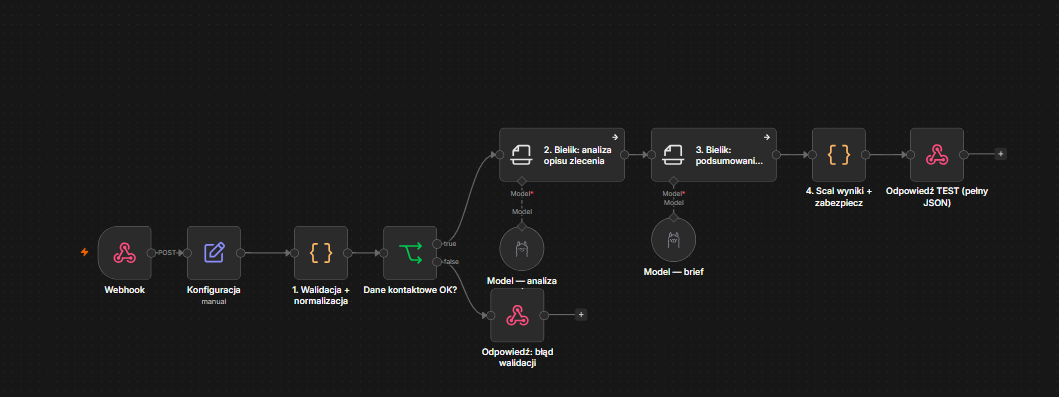
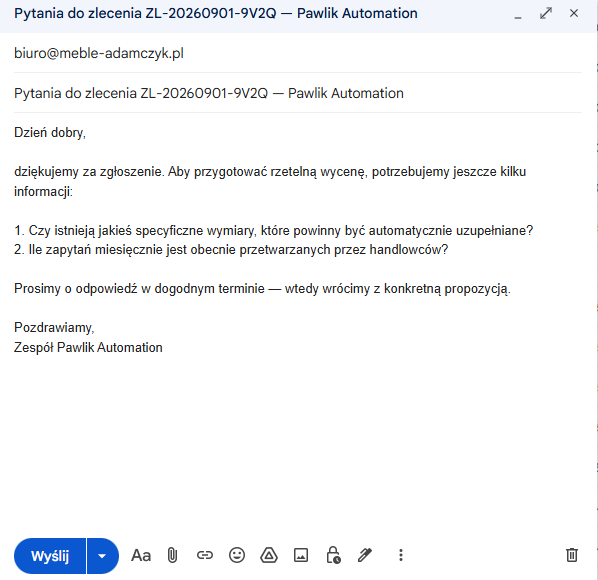
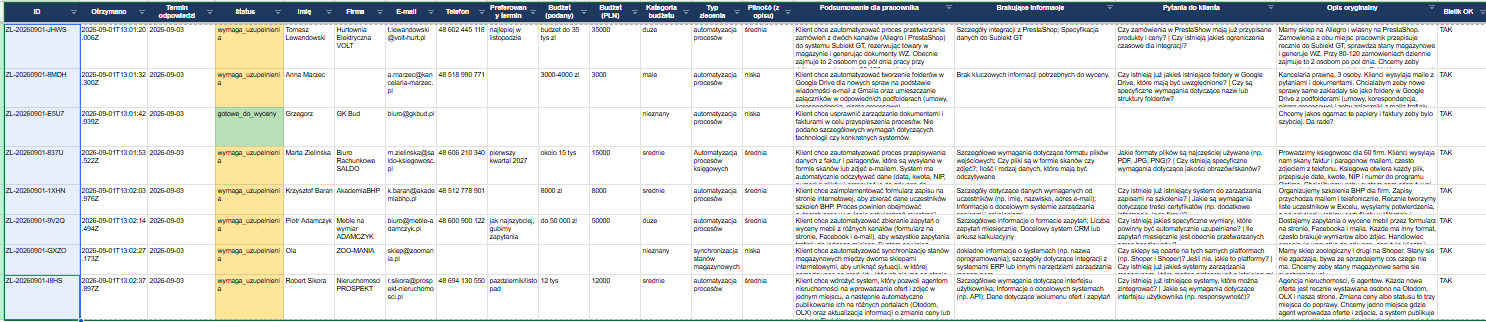
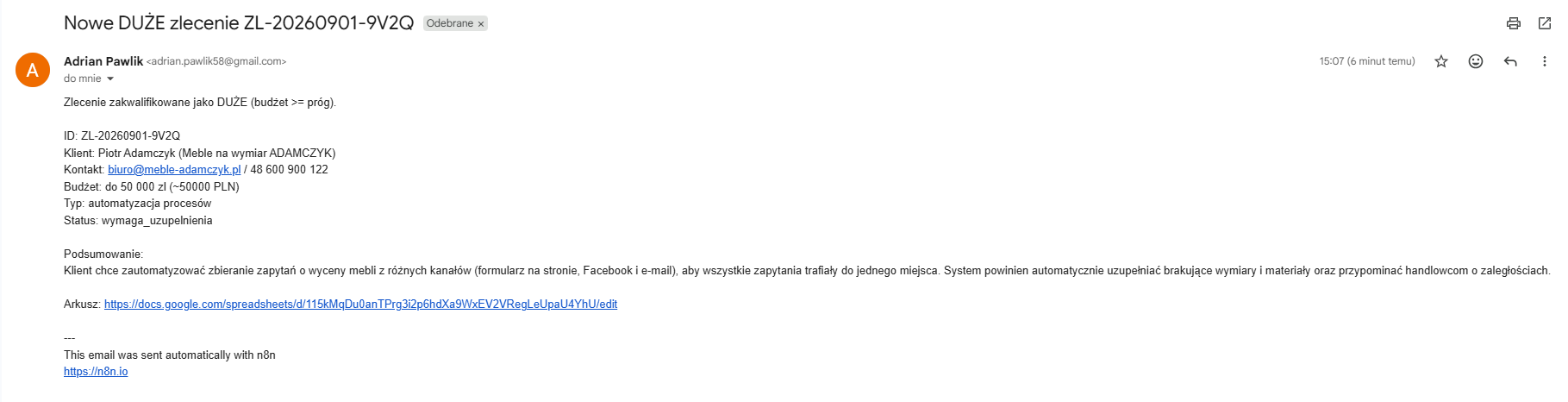
Masz podobny proces? Sprawdźmy, co można zautomatyzować.
Umów bezpłatną konsultacjęAutomatyzacja faktur
Faktury kosztowe przychodzą mailem jako PDF. Każdą trzeba otworzyć, przepisać dane do arkusza, sprawdzić sprzedawcę i nabywcę, zapisać plik w odpowiednim folderze i upewnić się, że nie trafiła już wcześniej.
Faktury przychodzą e-mailem jako PDF, a pracownik ręcznie otwiera plik, przepisuje dane, sprawdza ich poprawność, zapisuje informacje do arkusza i porządkuje dokumenty w folderach.
Proces przed automatyzacją
- otwarcie wiadomości
- pobranie PDF
- ręczne przepisanie danych
- sprawdzanie sprzedawcy / nabywcy
- wpisanie danych do arkusza
- ręczne zapisanie dokumentu
- pilnowanie duplikatów
Proces po automatyzacji
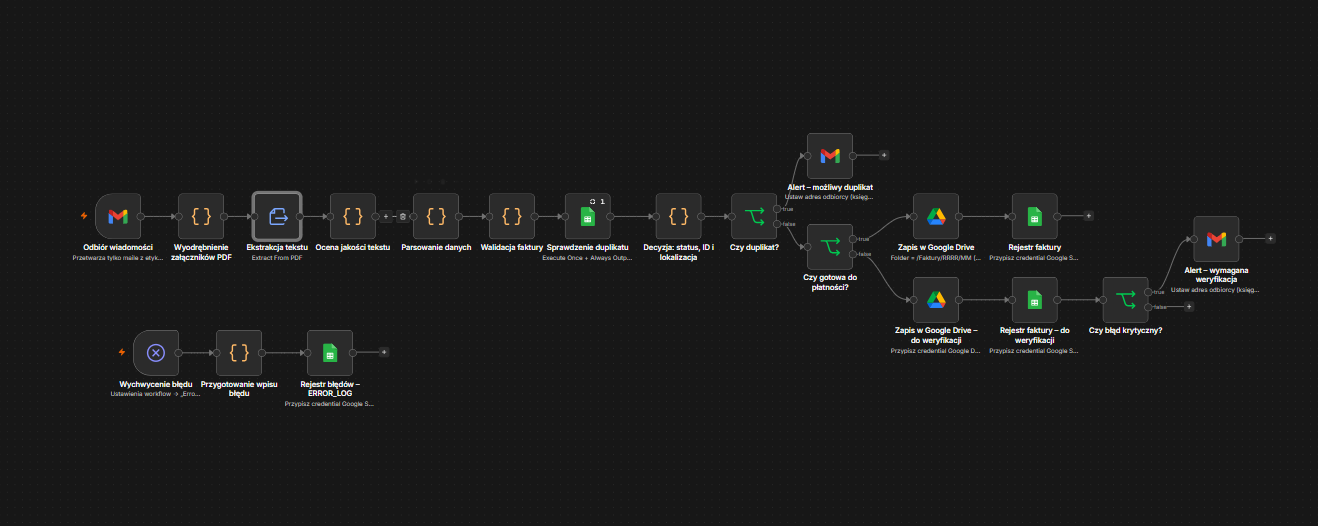
- faktura jest rozpoznawana w skrzynce i pobierana
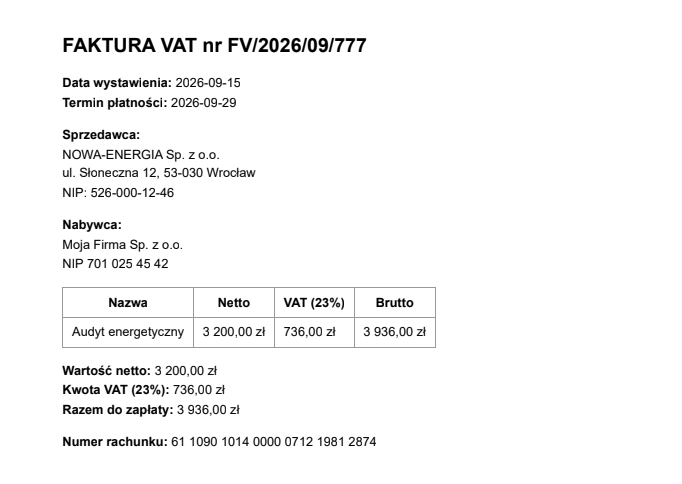
- dane z PDF są odczytywane i sprawdzane
- system wykrywa duplikaty przed zapisem
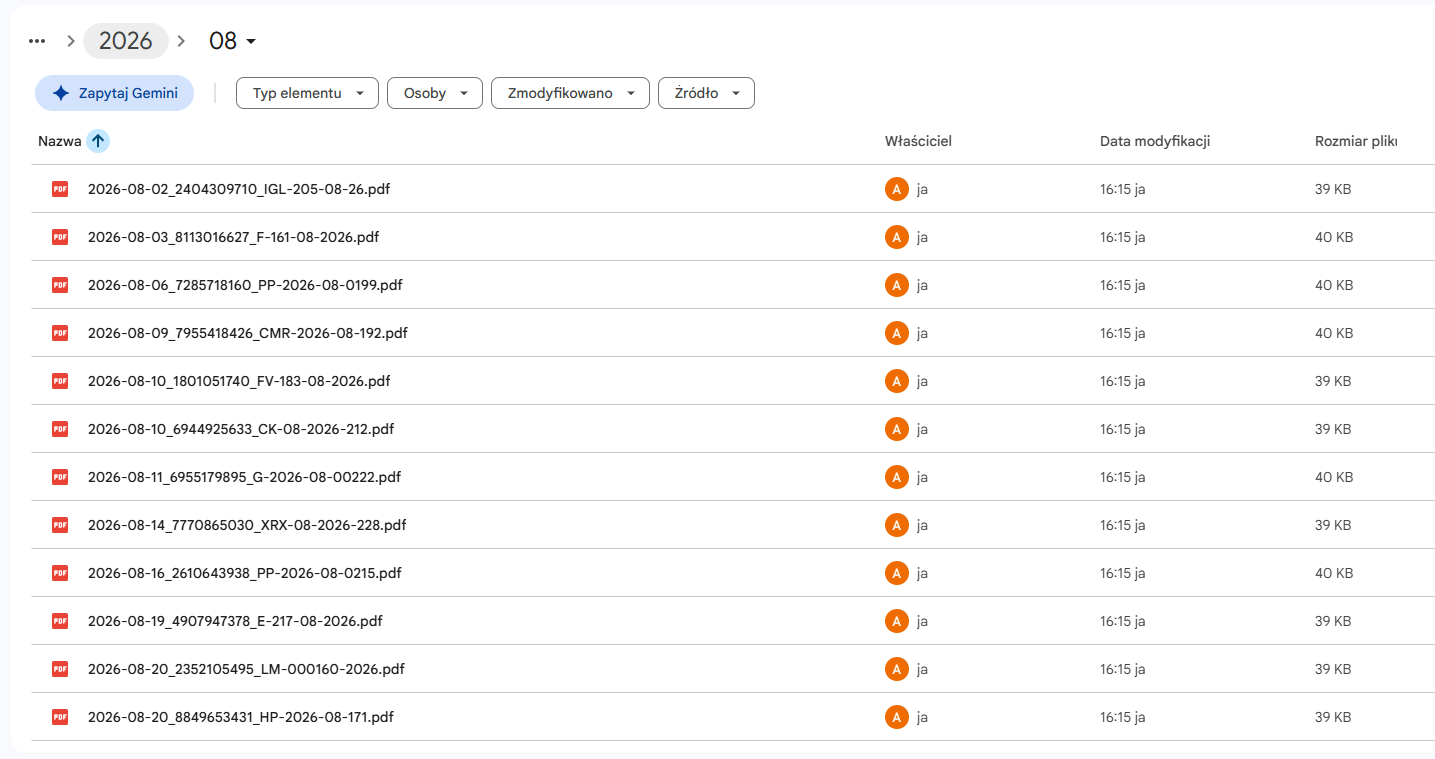
- dane trafiają do arkusza, plik do właściwego folderu
- przy braku danych lub błędzie powstaje alert
Co dokładnie zostało zautomatyzowane?
- wykrywanie faktury w wiadomości
- pobieranie załącznika
- odczyt danych z PDF
- walidacja danych
- sprawdzanie duplikatów
- zapis danych do arkusza
- organizacja plików
- przygotowanie draftu wiadomości
- obsługa błędów
Co zyskuje firma?
- mniej ręcznego przepisywania
- mniej błędów
- szybsze porządkowanie dokumentów
- łatwiejsze wyszukiwanie faktur
- mniejsze ryzyko duplikatów
- bardziej spójny proces administracyjny
Użyte narzędzia
Dowód wizualny

Podobny obieg faktur u siebie? Sprawdźmy, co da się zdjąć z rąk.
Umów bezpłatną konsultacjęAutomatyzacja leadów
Leady spływają z formularza, reklam i innych źródeł. Każdego trzeba zapisać, ocenić, przypisać do właściwej osoby i przypilnować follow-upu — ręcznie i z pamięci.
Leady trafiają z różnych źródeł i łatwo je przeoczyć. Pracownik ręcznie przepisuje dane, ocenia lead, przypisuje go do odpowiedniej osoby i pamięta o follow-upie.
Proces przed automatyzacją
- odbiór leada
- ręczne kopiowanie danych
- ocena jakości leada
- przypisanie do osoby
- ręczne powiadomienie
- ręczny follow-up
Bez jednego miejsca na leady część zgłoszeń nigdy nie dostaje odpowiedzi.
Proces po automatyzacji
- każdy lead trafia do jednego rejestru
- dane są sprawdzane, lead jest kwalifikowany według reguł
- lead jest przypisywany do właściwej osoby
- powiadomienie idzie od razu, follow-up jest przypominany
- status leada jest widoczny w jednym miejscu
Co dokładnie zostało zautomatyzowane?
- zapis leadów
- walidacja danych
- kwalifikacja
- przypisanie
- powiadomienia
- follow-up
- kontrola statusu
Co zyskuje firma?
- mniej leadów ginie
- szybsza reakcja
- każdy lead trafia do konkretnego procesu
- łatwiejsza kontrola statusu
- mniej ręcznej pracy handlowca
- bardziej uporządkowany proces sprzedażowy
Użyte narzędzia
Dowód wizualny
Chcesz, żeby żaden lead nie przepadał? Zacznijmy od tego procesu.
Umów bezpłatną konsultacjęMasz proces, który wygląda podobnie? Sprawdźmy, co da się zautomatyzować.
Umów bezpłatną konsultację